zondag 28 augustus 2022

Remote mote

RDP inschakelen via PsExec – als echt álles stuk is

Soms moet je verbinding maken met een domeincomputer, maar werken alle visuele tools niet mee.

  • TeamViewer start niet

  • TightVNC reageert niet

  • RDP staat niet aan

  • PowerShell wekt alleen frustratie op

Wat dan overblijft, is de good old:

PsExec \\computernaam cmd

Maar ja, met alleen een remote CMD heb je beperkte controle. Gelukkig kun je hiermee alsnog Remote Desktop (RDP) activeren. Volg deze stappen:

Stap 1: Zet RDP aan via het register

Voer op de PsExec-prompt het volgende commando uit:

reg add "HKEY_LOCAL_MACHINE\SYSTEM\CurrentControlSet\Control\Terminal Server" /v fDenyTSConnections /t REG_DWORD /d 0 /f

Dit zorgt ervoor dat RDP-verbindingen worden toegestaan.

Stap 2: Open de firewall voor RDP-verkeer

Als RDP nog steeds niet werkt, komt dat waarschijnlijk door een geblokkeerde firewall. Los dat op met:

netsh advfirewall firewall set rule group="remote desktop" new enable=Yes

Nu zou je RDP gewoon moeten kunnen gebruiken.

reg add "HKEY_LOCAL_MACHINE\SYSTEM\CurrentControlSet\Control\Terminal Server" /v fDenyTSConnections /t REG_DWORD /d 1 

Opruimen na gebruik

Ben je klaar? Zet dan alles netjes terug zoals je het aantrof:  

reg add "HKEY_LOCAL_MACHINE\SYSTEM\CurrentControlSet\Control\Terminal Server" /v fDenyTSConnections /t REG_DWORD /d 1 /f 

netsh advfirewall firewall set rule group="remote desktop" new enable=No

Zo laat je het systeem weer schoon achter — netjes én veilig.

vrijdag 29 juli 2022

Hyper-Yeet: No boot filename received

De boosdoener: generatie 2

Allereerst had ik de klassieke fout gemaakt: ik had gekozen voor een generatie 2 VM. Ik kies om de een of andere reden altijd de verkeerde. Voor WDS is generatie 1 vaak de betere keuze, omdat je daar gebruik kunt maken van legacy netwerkkaarten (in plaats van alleen de moderne, op UEFI gebaseerde virtuele hardware).

Dus: nieuwe VM, generatie 1. Nu kon ik eindelijk een legacy netwerkadapter toevoegen.

Stap 2: TCP Offloading uitzetten

Maar het probleem was nog niet helemaal opgelost. De VM kreeg nog steeds geen IP-adres van WDS. De volgende stap was het uitschakelen van TCP Offloading, een optimalisatie waarbij netwerkverwerking deels wordt overgeheveld van de CPU naar de netwerkkaart. Klinkt efficiënt, maar in een Hyper-V-omgeving zorgt het geregeld voor instabiel netwerkgedrag.

Zo zet je TCP Offloading uit op de virtuele netwerkadapter in Windows 10:

Stap 2: Klik op configureren
Step 3: Op het tabblad "Geavanceerd zet je "IPv4 Checksum Offload" en "TCP Checksum Offload (IPv4) op waarde "disabled"

Daarna kreeg de VM netjes een IP-adres en kon ik eindelijk beginnen met het inspoelen van het image via WDS.

Waarom dit allemaal?

Ik wilde een test-VM opzetten om uit te zoeken waarom de Default File Association GPO niet werkte zoals verwacht. Dat is uiteindelijk gelukt — maar daarover misschien in een volgende post meer.

vrijdag 17 juni 2022

Arrange and process

Basic Channel – Het best bewaarde geheim van de housemuziek
Basic Channel is misschien wel het best bewaarde geheim binnen de house- en technoscene. Het duo, bestaande uit Moritz von Oswald en Mark Ernestus, heeft in de jaren '90 een diepe stempel gedrukt op de ontwikkeling van minimal techno en dubtechno.

Moritz von Oswald werkte in die periode samen met grootheden als Juan Atkins en Carl Craig — iconen die voor mij persoonlijk enorme inspiratiebronnen zijn. Ook Mark Ernestus heeft een indrukwekkend palmares; hij was onder andere actief in het project Cyrus en werkte met Moritz samen in het duo Quadrant, dat vergelijkbare, diep gelaagde elektronische muziek maakte.

Opmerkelijk is dat Basic Channel, ondanks hun invloed en innovatieve sound, nooit echt het grote publiek bereikte. Ze hielden zich bewust buiten de schijnwerpers — minimal in stijl én aanpak. Toch wordt hun werk door kenners beschouwd als grensverleggend.

Een absoluut hoogtepunt is de mix van hun werk door Scion, uitgebracht op het legendarische Berlijnse Tresor-label onder de titel Arrange and Process Basic Channel Tracks. Een meesterlijk verweven set die de essentie van hun hypnotiserende, repetitieve en ruimtelijke geluid perfect vangt.

Een vergeten hoofdstuk? Misschien. Maar voor wie het weet te vinden: pure magie.

donderdag 24 februari 2022

VNC is tight

VNC – Virtual Network Computing
VNC staat voor Virtual Network Computing, een protocol waarmee je op afstand de bediening van een computer kunt overnemen. Het is gebaseerd op het RFB-protocol (Remote Framebuffer), oorspronkelijk ontwikkeld voor een hardwareproduct van Olivetti/Oracle genaamd Videotile. Inmiddels is VNC volledig softwarematig geïmplementeerd.

Hoewel VNC eenvoudiger – en daardoor minder veilig – is dan alternatieven zoals X-Window of RDP, is het in de praktijk bijzonder handig en snel. Je kunt met meerdere gebruikers tegelijk dezelfde desktop beheren, eenvoudig van werkplek wisselen en verdergaan waar je gebleven was. Bovendien is VNC compatibel met vrijwel elk platform, van klassieke besturingssystemen tot zelfs sommige netwerkprinters.

TightVNC: een veelgebruikte implementatie

Een bekende en veelgebruikte implementatie van VNC is TightVNC. Op de doelcomputer draait de TightVNC Server-service, voorzien van een wachtwoord ter beveiliging. Om verbinding te maken gebruik je de TightVNC Viewer, waarin je het IP-adres (of hostnaam) van de doelmachine en het wachtwoord invult.

Soms is dat wachtwoord echter niet bekend bij degene die de verbinding probeert op te zetten. Gelukkig is het wachtwoord – mits je toegang hebt tot de machine, lokaal of via remote tools zoals PsExec of PowerShell – relatief eenvoudig op te vragen én te ontsleutelen.

Wachtwoord opvragen en decoderen

TightVNC slaat het wachtwoord versleuteld op in het Windows-register, onder de volgende sleutel:

HKEY_LOCAL_MACHINE\Software\TightVNC\Server\Password

Je kunt de versleutelde waarde opvragen via de opdrachtprompt:

reg query HKLM\Software\TightVNC\Server /v Password

De output ziet er ongeveer zo uit:

HKEY_LOCAL_MACHINE\Software\TightVNC\Server
    Password    REG_BINARY    E11FB7EC44E178D9

De hexadecimale waarde E11FB7EC44E178D9 is het gecodeerde wachtwoord. TightVNC gebruikt 3DES-encryptie, een inmiddels verouderd en kwetsbaar algoritme. Gelukkig (of helaas, afhankelijk van je perspectief) is het eenvoudig te kraken.
 

Decoderen met VNCPWD

De open-source tool VNCPWD van Luigi Auriemma kan deze versleutelde waarde omzetten naar het oorspronkelijke wachtwoord.

  1. Download en unzip de tool (te vinden via aluigi.org).

  2. Open een commandprompt en navigeer naar de map waar vncpwd.exe zich bevindt.

  3. Voer het volgende commando uit:


C:\Users\<name>\Downloads\vncpwd>vncpwd E11FB7EC44E178D9

De output ziet er dan zo uit:

*VNC password decoder 0.2.1
by Luigi Auriemma
web:    aluigi.org

- your input password seems in hex format (or longer than 8 chars)

  Password:   realpass

In dit voorbeeld is het wachtwoord simpelweg realpass. Daarmee kun je nu zonder problemen verbinden met de TightVNC-server.


dinsdag 8 februari 2022

Need you 100, need you 100 percent and

Duke Dumont featuring A*M*E - Need U
Ik kwam er vandaag pas achter dat dit nummer alweer bijna tien jaar oud is. Bizar, want ik hoor het de laatste tijd regelmatig op de radio – alsof het een nieuwe hit is. Het blijft een heerlijke classic house track, met een sterke vocal eroverheen.

Wat het nog leuker maakt: het is zo’n typisch voorbeeld van een hit die bijna toevallig ontstaat. AME vertelde in een interview met The Daily Star dat ze tijdens het schrijven eigenlijk doodmoe was. Samen met producer MNEK en Duke Dumont werkte ze via het internet. Duke stuurde hen een beat, en hoewel ze amper een halfuur binnen waren en nauwelijks energie hadden, improviseerden ze snel iets. MNEK neuriede een hook, AME tikte vlug wat lyrics voor het refrein – en klaar was de track.

En het resultaat? Een echte knaller.


zondag 6 februari 2022

Window on security


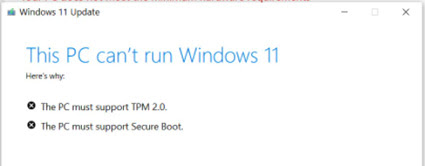
Oeps. Ik had een Windows 11-demo gedownload en draaiend gekregen op mijn homelab — een Intel NUC met een i5 en 64GB RAM, via Hyper-V. Alles leek goed te gaan, totdat Windows begon te klagen dat de omgeving niet voldeed aan de vereisten: er was geen TPM-chip aanwezig.

TPM staat voor Trusted Platform Module, een beveiligingschip ontwikkeld door de Trusted Computing Group. Deze module zorgt voor hardwarebeveiliging door unieke certificaten van je systeemonderdelen op te slaan. Wordt er iets aangepast aan de hardware, dan klopt het certificaat niet meer — en dat zorgt ervoor dat het systeem daar niet zomaar op verder werkt. 

Dus: op naar de BIOS van mijn NUC, in de hoop dat ik TPM daar kon inschakelen. Maar nee, mijn NUC heeft geen fysieke TPM-chip. Wat hij wél heeft, is Intel PTT — Platform Trust Technology. Dat is eigenlijk de softwarevariant van TPM, ingebouwd in de firmware.

Gelukkig kun je Intel PTT eenvoudig activeren in de BIOS. Even het vinkje aanzetten, BIOS afsluiten, herstarten — en voilà: TPM is beschikbaar voor gebruik in Hyper-V en zichtbaar in je virtuele machines.

All hands on Dex


Als je geregeld niet thuis bent, maar wel een computer tot je beschikking wilt hebben, voor wat internet, e-mail en document bewerken, kan je kijken naar een wat oudere laptop om Linux op te draaien. Ik heb verschillende distro's geprobeerd om mijn oude Dell 6500 een tweede jeugd te geven, dat mocht helaas niet baten. Het is lastig middelen tussen functionaliteit en performance. Ubuntu is compleet maar traag, lightweight Linux snel maar weinig functioneel. Een Chromium OS, een fork van het ChromeOS, is prachtig, maar synced niet met Google. Een Android x86 port is geweldig, maar die zijn technisch vooral interessant, functioneel niet zo. 

Als je vaak van huis bent maar toch graag toegang wilt hebben tot een computer om te internetten, e-mailen of documenten te bewerken, dan is een oudere laptop met Linux een interessante optie. Zelf heb ik geprobeerd om mijn oude Dell 6500 nieuw leven in te blazen met verschillende Linux-distributies, maar het resultaat was teleurstellend. Het blijft lastig om de balans te vinden tussen functionaliteit en prestaties.

Ubuntu biedt veel functies, maar is traag op oudere hardware. Lichtgewicht distributies zijn snel, maar missen vaak essentiële functionaliteit. Chromium OS — een open-source variant van ChromeOS — ziet er strak uit, maar synchroniseert niet goed met Google. Android x86 draait verrassend goed, maar is vooral technisch interessant en minder geschikt voor dagelijks gebruik.

Eigenlijk wilde ik gewoon de functionaliteit van mijn smartphone, maar dan in laptopformaat.

Toen ben ik gaan experimenteren. Ik kocht een "Type-C OTG Hub", een USB-C naar USB-splitter. Daarmee kon ik een toetsenbord en muis aansluiten op mijn telefoon — en dat werkte! Voor het beeldscherm gebruikte ik Google Chromecast via de Google Home-app. Zo kon ik het scherm van mijn telefoon op de tv casten. Niet razendsnel, maar werkbaar. Om het scherm goed weer te geven, moest ik wel de oriëntatie aanpassen zodat die overeenkwam met de tv.

Het werkte verrassend goed — zolang je de telefoon maar niet verschuift en accepteert dat sommige apps niet lekker draaien in landscape-modus. Voor browsen, mailen en wat gamen is het prima. Maar toen ontdekte ik iets veel beters: Samsung DeX.

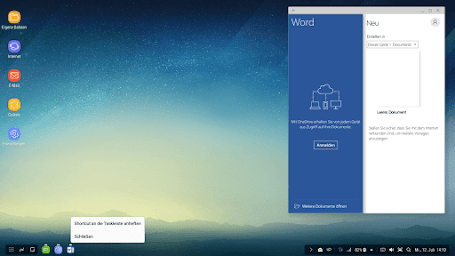
Op een dag sloot ik per ongeluk mijn Samsung S8+ aan op het dockingstation van mijn laptop. Tot mijn verbazing verscheen er een soort Linux-achtige desktop op mijn monitor. Toetsenbord en muis werkten direct. En het mooiste: veel apps, vooral die van Google, leken zich aan te passen alsof ze voor desktopgebruik gemaakt waren. Deze functie heet Samsung DeX, wat staat voor Desktop Experience.

inds de Samsung S8 en S8+ is DeX standaard aanwezig op vrijwel alle Samsung-toestellen. Er zijn zelfs speciale DeX-dockingstations waarmee je eenvoudig een toetsenbord, muis en monitor (of tv) kunt aansluiten. Het resultaat: een volwaardige desktopervaring met je smartphone. YouTube, mail, agenda, Brawl Stars — alles werkt vloeiend.

Ik weet in elk geval al wat ik voor mijn verjaardag wil vragen!